
VisualCppRedist AIO - 一键安装所有微软运行库的解决方案
在 Windows 系统使用过程中,我们经常会遇到各种软件因为缺少 Visual C++ 运行库而无法启动的问题。这些运行库版本众多,手动逐个安装既繁琐又容易遗漏。今天为大家推荐一个解决方案:VisualCppRedist AIO。
项目简介
VisualCppRedist AIO 是一个集成了所有主流 Microsoft Visual C++ 运行库的重新打包版本,由开发者 @abbodi1406 维护。
核心特性
- 一站式解决方案 - 包含从 2005 到 2022 年的所有主流 Visual C++ 运行库
- 智能检测清理 - 安装前自动检测并清理旧版本或不兼容的运行库
- 无人值守安装 - 支持静默安装,适合批量部署
- 多平台支持 - 同时支持 x86 和 x64 架构
- 兼容性优良 - 特别为 Windows XP 和 Vista 提供了专门的版本
包含内容详解
Visual C++ Redistributables (x86/x64)
项目包含了完整的 Visual C++ 运行库版本:
1 | 2005: 8.0.50727.6229 |
运行库详细说明
1. Visual C++ 2005-2013
1 | # 这些是经典的运行库版本 |
2. Visual C++ 2022
1 | # 最新的运行库版本 |
3. Visual Studio 2010 Tools for Office Runtime
1 | 版本: 10.0.60922 |
Legacy Runtimes (x86)
对于更老的系统和软件,项目还包含了:
1 | Visual C++ 2002: 7.0.9975.0 |
Universal CRT 说明
Universal CRT (通用 C 运行时) 是现代 Windows 系统的重要组件:
- Windows 10/11: 系统内置组件
- Windows Vista/7/8/8.1: 通过更新获得 (KB3118401, KB2999226)
- Windows XP: 随 VC++ 2019 运行库安装
- 自动处理: 如果系统缺失,安装包会自动安装 KB3118401
系统兼容性
Windows 版本支持
Windows 11/10
1 | # 完全支持,推荐使用最新版本 |
Windows Vista 兼容性
1 | # 最后支持版本: v0.61.0 |
Windows XP 兼容性
1 | # 最后支持版本: v0.35.0 |
安装方式详解
基础安装方法
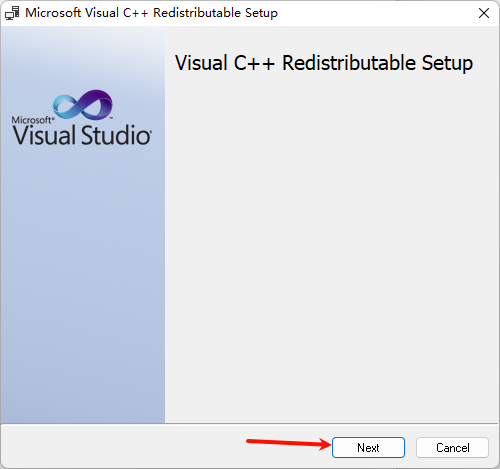
方法一:图形界面安装
1 | # 直接双击运行,会弹出安装界面 |
方法二:命令行安装
1 | # 管理员权限打开命令提示符 |
无人值守安装参数
项目提供了丰富的命令行参数,满足不同的安装需求:
常用安装参数
1 | # 显示进度安装所有运行库 |
选择性安装参数
1 | # 只安装 2022 最新版本 |
特殊功能参数
1 | # 只更新已安装的包 |
高级参数组合
1 | # 多语言支持 (以德语为例) |
开发人员集成使用
程序内置和预装集成
对于开发人员来说,VisualCppRedist AIO 不仅可以手动使用,还可以集成到自己的程序安装包中,或者在系统预装时自动检测和安装。更多的扩展可以自己实现。
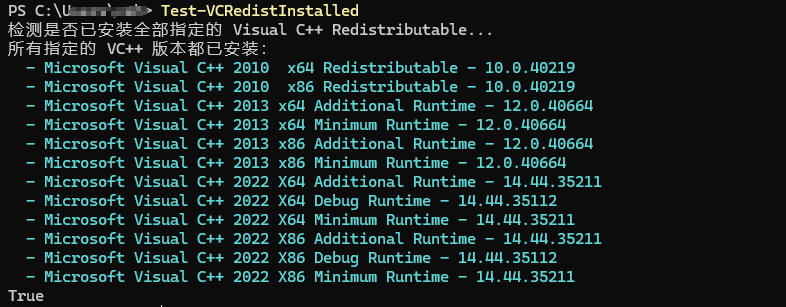
PowerShell 检查 Visual C++
以下是一个 PowerShell 函数示例,可以检测系统中的 Visual C++ 运行库安装状态,并根据需要进行静默安装:
1 |
|
实际使用场景
系统管理员批量部署
1 | @echo off |
游戏玩家环境配置
1 | REM 游戏通常需要多个版本的运行库 |
开发环境准备
1 | REM 开发环境通常需要最新版本 |
问题排查指南
常见问题及解决方案
问题一:安装失败或出错
1 | # 1. 使用调试模式生成日志 |
问题二:某些软件仍然提示缺少运行库
1 | # 1. 使用修复模式重新安装 |
问题三:在控制面板中显示过多条目
1 | # 安装时隐藏控制面板条目 |
参数使用注意事项
- 参数大小写敏感 - 必须严格按照文档使用
- 参数互斥 - 多个主要参数只有最后一个生效
- 组合规则 -
/sfxlang和/gm2可以与其他参数组合使用 - 语言设置 -
/sfxlang必须放在第一位才生效
下载方式
官方下载地址
- 最新版本 ZIP: https://kutt.it/vcppredist
- 最新版本 EXE: https://kutt.it/vcpp
- 所有版本: https://github.com/abbodi1406/vcredist/releases
- 备用地址: https://tiny.cc/vcredist
版本选择建议
| 系统版本 | 推荐版本 | 下载链接 |
|---|---|---|
| Windows 11/10 | 最新版本 | Latest Release |
| Windows 8.1/7 | 最新版本 | Latest Release |
| Windows Vista | v0.61.0 | v0.61.0 |
| Windows XP | v0.35.0 | v0.35.0 |
优势总结
相比官方安装包的优势
- 集成化程度高 - 一个包解决所有运行库需求
- 体积优化 - 去除冗余文件,安装包更小
- 智能检测 - 自动处理版本冲突和兼容性问题
- 无人值守 - 支持脚本化批量部署
- 更新及时 - 跟随微软官方更新步伐
适用人群
- 系统管理员 - 批量部署运行库环境
- 开发人员 - 快速配置开发环境
- 电脑维修 - 系统优化和问题修复
- 普通用户 - 解决软件无法启动问题
小结
VisualCppRedist AIO 是解决 Windows 系统 Visual C++ 运行库问题解决方案。它不仅解决了手动逐个安装运行库的繁琐问题,还提供了智能化的版本管理和冲突处理机制。
无论你是系统管理员需要批量部署,还是普通用户想要解决软件兼容性问题,这个工具都能为你提供简洁高效的解决方案。
通过合理使用命令行参数,你可以根据具体需求精确控制安装过程,真正做到”一次安装,永久解决”。
使用建议:
- 首次使用: 建议使用
/y参数查看安装过程- 批量部署: 使用
/ai /gm2实现完全静默安装- 问题排查: 遇到问题时使用
/aiD生成调试日志- 定期更新: 关注项目更新,及时安装最新版本运行库
本博客所有文章除特别声明外,均采用 CC BY-NC-SA 4.0 许可协议。转载请注明来源 Magic Yuan随记!
相关推荐

2025-06-10
Windows 更新管理工具:一键暂停和恢复系统更新
前言在日常使用 Windows 系统的过程中,系统更新是一个让人又爱又恨的功能。虽然更新能够带来新功能和安全补丁,但有时候频繁的更新会在不合适的时间打断我们的工作,或者在网络带宽有限的情况下占用大量流量。 今天我要分享一个强大的 Windows 更新管理工具,它可以帮助你轻松控制系统更新的暂停和恢复,同时解决更新设置中暂停按钮呈灰色无法使用的问题。 工具特性这个批处理工具具有以下特性: 一键暂停更新:可以将系统更新暂停到 2099 年 一键恢复更新:快速恢复正常的系统更新 修复暂停按钮:解决设置中暂停按钮灰色无法使用的问题 管理员权限检测:自动检测并申请管理员权限 中文界面:完全中文化的操作界面 安全可靠:通过修改注册表实现,可随时恢复 工具代码12345678910111213141516171819202122232425262728293031323334353637383940414243444546474849505152535455565758596061626364656667686970@echo offsetlocal enabledelayedexpans...
2025-10-20
TIME_WAIT 连接监控与优化
问题背景在生产环境中,我们的 Windows Server 2016 服务器出现了大量的 TIME_WAIT 连接,导致可用端口不足,新的连接请求被拒绝。通过 netstat -ano查看,发现 TIME_WAIT 状态的连接数非常多。 什么是 TIME_WAITTIME_WAIT 是 TCP 连接断开过程中的一个正常状态。当主动关闭连接的一方发送最后一个 ACK 后,会进入 TIME_WAIT 状态,默认持续 2MSL(Maximum Segment Lifetime)时间,以确保: 远端正确接收到最后的 ACK 网络中延迟的数据包不会影响新连接 正常情况下,TIME_WAIT 会在一段时间后自动释放。但在高并发场景下,如果连接建立和关闭频繁,就会产生大量 TIME_WAIT 连接。 监控脚本编写为了实时监控 TIME_WAIT 连接的情况,我编写了一个 PowerShell 脚本来持续跟踪和记录。 完整监控脚本1234567891011121314151617181920212223242526272829303132333435363738394041424344454...